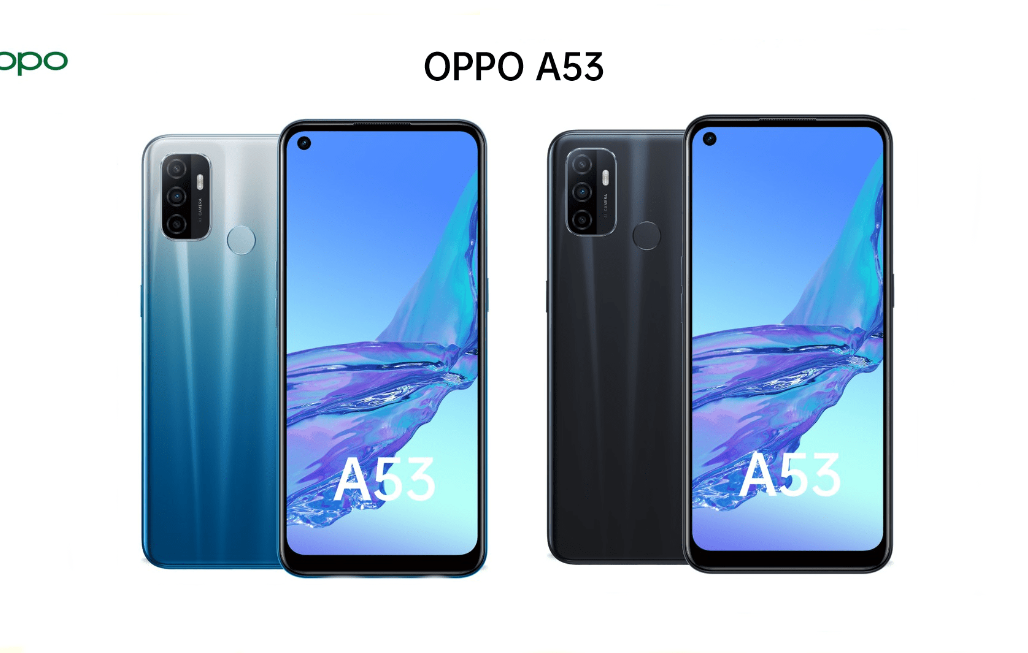
Cara Membebaskan OPPO A53 Dari Iklan Secara Lengkap
Jika Anda lelah dengan iklan yang terus muncul di OPPO A53, Anda tidak sendiri. Banyak pengguna merasa terganggu ketika notifikasi, aplikasi, atau browser menampilkan iklan yang tak diinginkan. Untungnya, ada beberapa metode—dari pengaturan bawaan hingga solusi berbasis DNS—yang dapat membantu meminimalkan atau bahkan menghilangkan iklan sepenuhnya. Artikel ini memberi Anda panduan langkah demi langkah untuk bebaskan OPPO A53 dari iklan tanpa harus merusak sistem.
Kenapa Iklan Muncul di OPPO A53?
OPPO, seperti banyak produsen lain, mengandalkan iklan untuk mendukung layanan gratis, terutama pada aplikasi bawaan dan browser. Selain itu, beberapa aplikasi pihak ketiga menyisipkan iklan sebagai sumber pendapatan. Jika Anda menginstal aplikasi dari sumber tidak resmi atau tidak memeriksa izin, peluang munculnya iklan semakin tinggi.
Pengaturan Bawaan untuk Memblokir Iklan
Langkah pertama yang paling mudah adalah memanfaatkan fitur bawaan Android dan OPPO.
- Nonaktifkan iklan personalisasi: Buka Pengaturan → Google → Iklan, lalu pilih “Opt out of Ads Personalization”.
- Batasi izin aplikasi: Masuk ke Pengaturan → Aplikasi, pilih aplikasi yang sering menampilkan iklan, dan matikan izin “Tampilan di atas” atau “Overlay”.
- Gunakan mode data hemat: Di Pengaturan → Data Seluler & Wi‑Fi, aktifkan “Data Saver”. Ini dapat mengurangi pemanggilan iklan berbasis jaringan.
Instal Aplikasi Pemblokir Iklan Tanpa Root
Jika pengaturan bawaan tidak cukup, Anda dapat menambah aplikasi pihak ketiga yang tidak memerlukan akses root.
- AdGuard (versi gratis): Unduh APK resmi dari situsnya, instal, lalu aktifkan “Ad Blocking” di dalam aplikasi. AdGuard bekerja dengan VPN lokal sehingga tidak memerlukan hak istimewa khusus.
- Blokada: Aplikasi open‑source ini juga menggunakan VPN untuk menyaring domain iklan. Antarmukanya sederhana, cocok untuk pemula.
- DNS66 (untuk Android 7 ke atas): Menggunakan filter host‑file untuk memblokir iklan. Anda cukup mengaktifkan layanan dan memilih “Adblock List”.
Pastikan untuk mengunduh aplikasi dari sumber tepercaya agar tidak menambah risiko malware.
Memanfaatkan DNS Berbasis Pemblokiran Iklan
Solusi DNS dapat menjadi alternatif yang lebih ringan, terutama jika Anda tidak ingin menginstal aplikasi tambahan.
- Pilih DNS publik yang bersih: Contohnya AdGuard DNS (176.103.130.130, 176.103.130.131) atau Quad9 dengan filter iklan.
- Ubah pengaturan DNS di OPPO A53: Buka Pengaturan → Wi‑Fi → tekan jaringan yang terhubung → Ubah jaringan → Opsi lanjutan → IP settings → “Static”, lalu masukkan alamat DNS yang dipilih.
- Gunakan DNSCrypt atau DNS‑over‑HTTPS (DoH): Aplikasi seperti “Intra” atau “Nebulo” dapat mengaktifkan DoH, menambah keamanan sekaligus memblokir iklan pada level DNS.
Metode ini tidak memerlukan root atau aplikasi tambahan yang berjalan terus‑menerus, sehingga menghemat baterai.
Jika Anda Siap Root, Ini Pilihan Terkuat
Root memberikan kontrol penuh atas sistem, termasuk kemampuan untuk mengedit file hosts secara langsung atau memasang modul Xposed.
- Modul Xposed “AdAway”: Setelah menginstal Xposed Framework, pasang AdAway untuk menambahkan ribuan domain iklan ke file hosts. Hasilnya, hampir semua iklan terblokir.
- Edit file hosts secara manual: Dengan akses root, buka
/system/etc/hostsdan tambahkan baris seperti0.0.0.0 ads.example.com. Pastikan untuk membuat cadangan sebelum mengedit.
Perlu diingat, rooting dapat membatalkan garansi dan meningkatkan risiko keamanan jika tidak dilakukan dengan hati‑hati.
Tips Tambahan untuk Mempertahankan Kebersihan Sistem
- Hapus aplikasi pra‑instal yang tidak Anda gunakan melalui Pengaturan → Aplikasi. Beberapa di antaranya berfungsi sebagai “ad carrier”.
- Periksa izin secara berkala; aplikasi yang baru di‑install terkadang meminta izin “Overlay” yang berpotensi menampilkan iklan.
- Gunakan browser yang memiliki pemblokir iklan bawaan, seperti Brave atau Mozilla Firefox dengan ekstensi uBlock Origin.
- Lakukan pembaruan sistem secara rutin. Pembaruan biasanya menyertakan perbaikan keamanan yang dapat menutup celah penyisipan iklan.
Pertanyaan yang Sering Diajukan
Apa saya perlu meng‑root OPPO A53 untuk menghilangkan iklan?
Tidak. Banyak solusi tanpa root—seperti aplikasi AdGuard, Blokada, atau pengaturan DNS—cukup efektif untuk mengurangi iklan secara signifikan. Root hanya diperlukan jika Anda menginginkan kontrol paling mendalam.
Apakah penggunaan VPN untuk pemblokiran iklan mengurangi kecepatan internet?
Biasanya hanya sedikit. Aplikasi seperti AdGuard menggunakan VPN lokal yang tidak mengirim data ke server eksternal, sehingga dampaknya pada kecepatan sangat minimal. Namun, layanan VPN eksternal memang dapat menambah latensi.
Bagaimana cara memastikan aplikasi pemblokir iklan tidak memakan banyak baterai?
Pilih aplikasi yang mengimplementasikan pemblokiran pada level DNS atau menggunakan VPN lokal tanpa proses latar belakang yang berat. Contohnya, Blokada dan AdGuard dikenal memiliki konsumsi baterai yang rendah.
Apakah mengganti DNS dapat memblokir iklan di semua aplikasi?
DNS berperan memfilter iklan yang dimuat melalui domain tertentu, sehingga banyak iklan di aplikasi web terblokir. Namun, iklan yang di‑embed secara lokal dalam paket aplikasi mungkin tetap muncul.