Como Resolver o Problema do Gmail que Não Recebe Emails
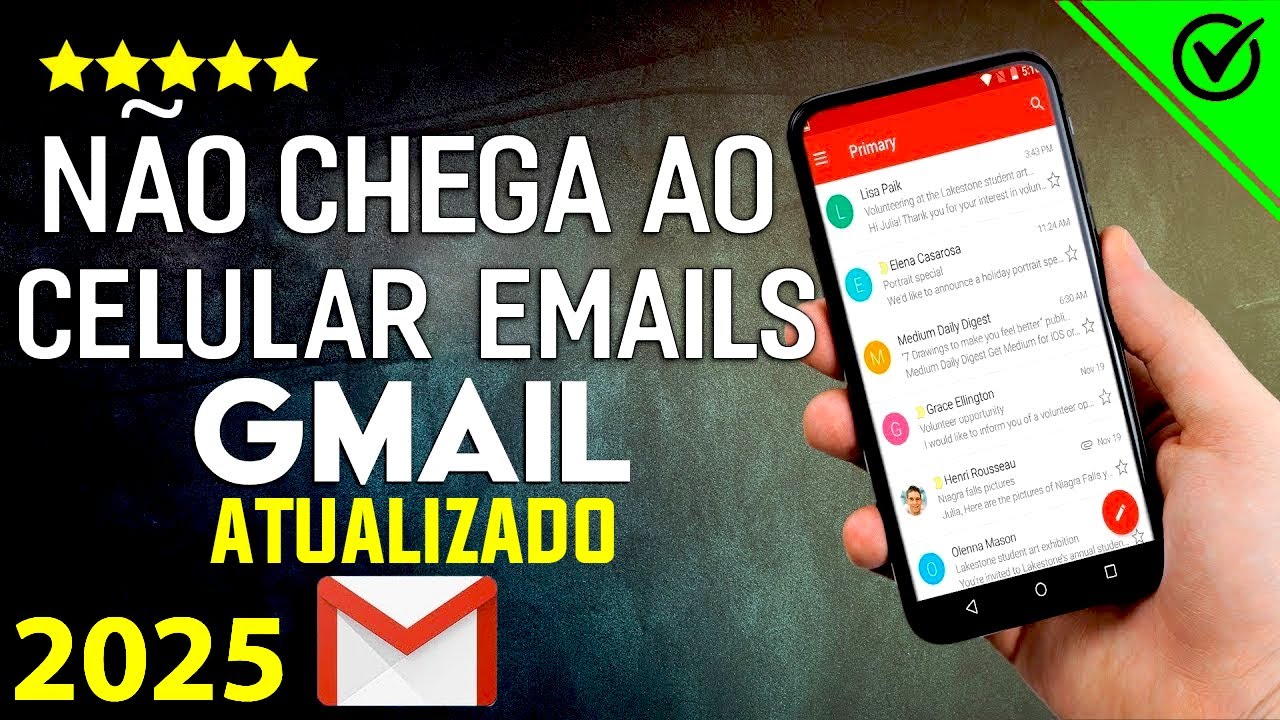
Se o seu Gmail não recebe emails, a frustração pode aparecer rapidamente, especialmente quando mensagens importantes ficam retidas. Felizmente, a maioria das causas tem solução prática e não requer suporte técnico avançado. Neste artigo, vamos identificar os motivos mais comuns e apresentar um passo‑a‑passo para colocar sua caixa de entrada de volta em funcionamento.
Principais Causas do Gmail Não Receber Emails
Antes de mergulhar nas correções, vale a pena entender por que o serviço pode estar bloqueando a chegada de novas mensagens.
Filtros e Regras Mal Configurados
Filtros são úteis, mas um critério muito amplo pode redirecionar ou excluir mensagens antes mesmo de elas aparecerem na caixa de entrada. Verifique se há filtros que enviam e‑mails para a lixeira, spam ou pastas personalizadas.
Armazenamento Cheio
O Gmail oferece 15 GB gratuitos, compartilhados com Drive e Fotos. Quando esse limite é atingido, a conta simplesmente deixa de receber novos e‑mails até que você libere espaço.
Configurações de POP/IMAP
Se você usa clientes externos (Outlook, Thunderbird, etc.) e as configurações de POP ou IMAP estão incorretas, o Gmail pode marcar mensagens como “já entregues” e não enviá‑las para a interface web.
Problemas de Conexão ou Servidor
Embora raro, o próprio Google pode enfrentar interrupções temporárias. Verifique a página de status do G Suite ou use sites de monitoramento para confirmar se há queda geral.
Passo a Passo para Solucionar
Com as causas em mente, siga estas etapas para restaurar a recepção de e‑mails.
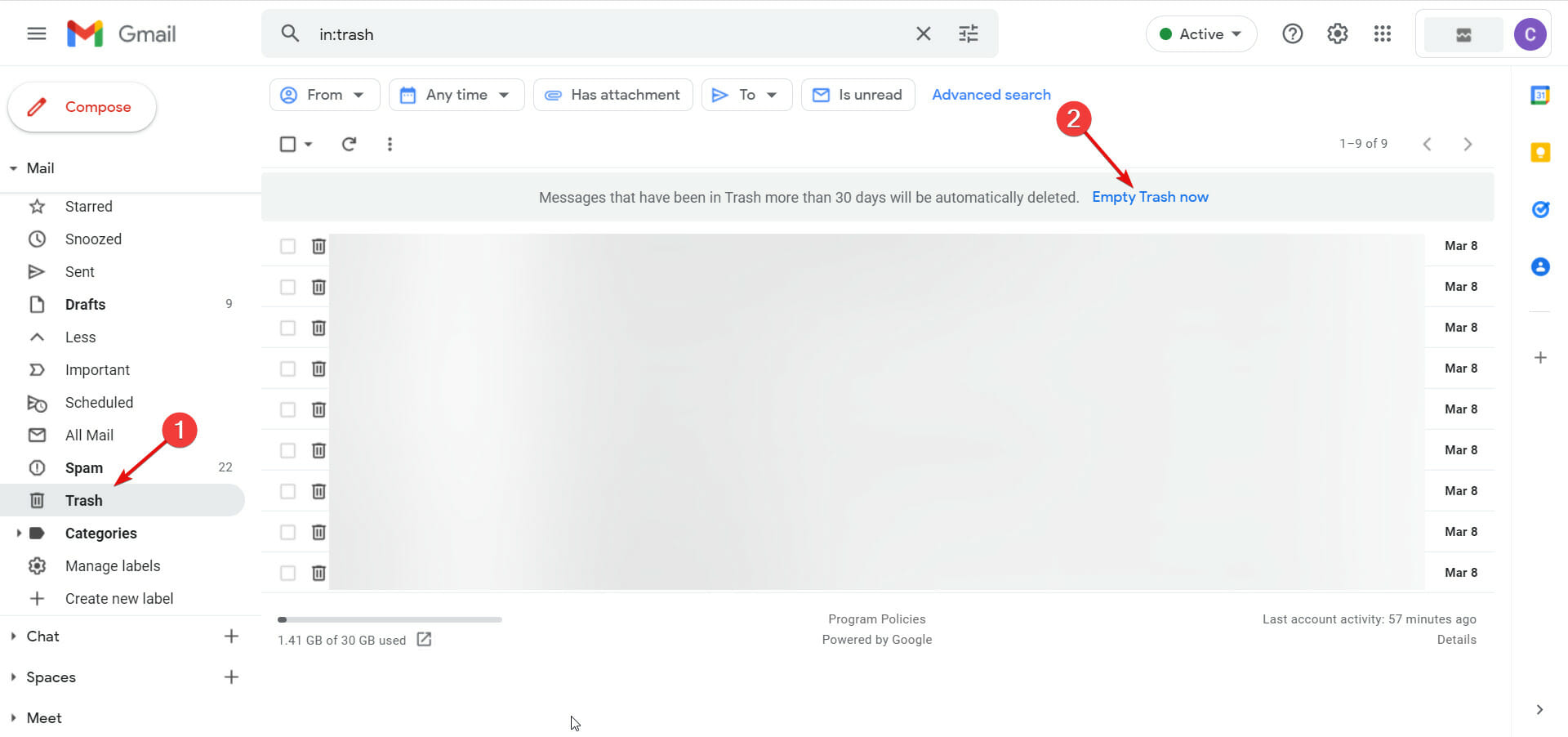
- Revise a Lixeira e a Pasta Spam. Mensagens podem estar sendo filtradas automaticamente. Se encontrar e‑mails legítimos, selecione Não é spam ou mova‑os para a caixa de entrada.
- Cheque os Filtros. Vá em Configurações > Filtros e endereços bloqueados. Exclua ou ajuste regras que estejam desviando mensagens.
- Libere Espaço. Apague anexos grandes ou use a ferramenta Gerenciar armazenamento para remover arquivos antigos. Alternativamente, adquira mais espaço via Google One.
- Atualize POP/IMAP. Em Encaminhamento e POP/IMAP, verifique se a opção “Ativar POP” ou “Ativar IMAP” está habilitada e se as portas correspondem às do seu cliente de e‑mail.
- Desative Temporariamente Clientes Externos. Feche o Outlook ou outro programa e veja se o Gmail web recebe mensagens. Se funcionar, reconfigure o cliente.
- Teste com um Envio Simples. Envie um e‑mail de outra conta para o seu Gmail. Se chegar, o problema pode estar no remetente ou em filtros específicos.
- Limpe Cookies e Cache. Às vezes, o navegador guarda informações corrompidas. Uma limpeza rápida pode restaurar a sincronização.
- Consulte a Central de Ajuda. O Google oferece artigos atualizados sobre “Problemas de entrega”. Seguir as instruções lá pode revelar detalhes específicos da sua conta.
Dicas Extras para Evitar Futuras Interrupções
Manter o Gmail saudável requer alguns hábitos simples.
- Reserve 10 minutos por mês para excluir e‑mails antigos ou arquivar mensagens que já não precisa manter na caixa de entrada.
- Use marcadores em vez de criar inúmeras pastas; isso reduz a chance de filtros conflitantes.
- Ative a verificação de duas etapas. Embora não influencie a entrega, protege contra invasões que podem bloquear sua conta.
- Instale o aplicativo oficial em dispositivos móveis e habilite notificações; assim você percebe rapidamente quando algo deixa de chegar.
Perguntas Frequentes
Por que só alguns e‑mails chegam ao Gmail?
Geralmente, isso indica que um filtro ou endereço bloqueado está interceptando mensagens específicas. Verifique as regras em “Filtros e endereços bloqueados”.
É seguro excluir e‑mails antigos para liberar espaço?
Sim, especialmente se contiverem apenas informações que já foram arquivadas ou que não são críticas. Lembre‑se de esvaziar a lixeira após a exclusão.
O que fazer se o Gmail está fora do ar?
Aguarde alguns minutos e verifique a página de status do Google. Se o problema persistir, procure relatos em fóruns ou redes sociais para confirmar se outros usuários estão enfrentando o mesmo.
Como impedir que e‑mails importantes caiam no spam?
Marque o remetente como “Confiável” e, sempre que um e‑mail válido aparecer na pasta Spam, clique em “Não é spam”. Isso treina o filtro do Gmail a reconhecer mensagens legítimas.

![Gmail NÃO Recebe Email [SOLUÇÃO ATUALIZADA] - YouTube](https://i.ytimg.com/vi/X52OGLEFZzc/maxresdefault.jpg)