Cara Mengatasi Error Server Google Play Store: Panduan Praktis
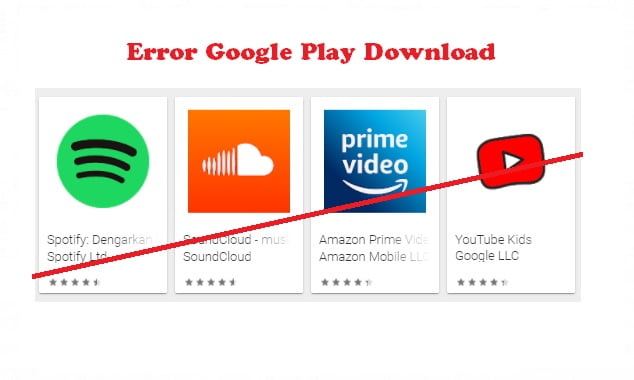
Pernahkah Anda merasa frustrasi saat membuka Google Play Store hanya untuk melihat pesan "Error Server" atau "Error 494"? Situasi ini cukup umum terjadi bagi pengguna Android, terutama ketika Anda sedang mencoba mengunduh aplikasi baru, memperbarui sistem operasi, atau melakukan pembelian dalam aplikasi. Pesan error tersebut biasanya muncul karena ada gangguan antara perangkat Anda dan server Google, bukan karena kerusakan hardware pada HP Anda.
Nah, itu memang menyebalkan. Bayangkan saja, Anda bersemangat ingin menginstal game terbaru atau aplikasi produktivitas, tapi tiba-tiba prosesnya terhenti. Tenang saja, masalah ini sebenarnya bersifat sementara dan hampir selalu dapat diselesaikan dengan beberapa langkah troubleshoot sederhana. Tidak perlu langsung membawa HP ke service center, karena penyebabnya lebih sering berakar pada koneksi internet, cache yang menumpuk, atau konfigurasi akun Google yang perlu disesuaikan.
Memahami Penyebab Utama Kesalahan Server
Sebelum masuk ke solusi teknis, penting untuk memahami mengapa error ini muncul. Google Play Store adalah aplikasi seperti aplikasi lainnya yang berjalan di latar belakang. Jika ada gangguan pada infrastruktur Google itu sendiri—misalnya pemeliharaan server—error bisa dialami oleh jutaan pengguna secara bersamaan. Namun, lebih sering lagi, masalah ini berasal dari sisi klien, yaitu perangkat Anda.
Kemungkinan besar,缓存 (cache) aplikasi Play Store telah penuh dengan data sampah atau data yang korup. Data ini bisa menghambat komunikasi antara aplikasi dan server. Selain itu, konektivitas internet yang不稳定 (tidak stabil) atau server lokal Google Play yang mengalami downtime juga menjadi tersangka utama. Dalam beberapa kasus, tahun pada perangkat Anda yang tidak sinkron dengan waktu internet sebenarnya juga bisa menyebabkan kegagalan autentikasi server.
Langkah-Langkah Mengatasi Error Google Play Store
Berikut adalah urutan langkah yang direkomendasikan, diurutkan dari yang paling sederhana hingga yang lebih teknis. Cobalah satu per satu, dan setelah setiap langkah, lakukan pengujian dengan mencoba membuka Play Store atau mengunduh aplikasi.
1. Cek Koneksi Internet dan Ganti Jaringan
Masalah koneksi adalah penyebab paling umum dari error server. Pastikan bahwa perangkat Anda terhubung ke internet. Jika Anda menggunakan Wi-Fi, coba beralih ke data seluler, atau sebaliknya. Terkadang, filter jaringan pada Wi-Fi tertentu atau pembatasan bandwidth oleh operator seluler dapat memblokir akses ke server Google.
- Nyalakan dan matikan mode pesawat selama 10-15 detik untuk mereset semua modul jaringan seluler dan Wi-Fi.
- Coba terhubung ke jaringan Wi-Fi yang berbeda (jika memungkinkan) untuk melihat apakah masalah spesifik pada jaringan sebelumnya.
- Jangan lupa untuk membuka kembali Play Store setelah mengganti jaringan.
2. Hapus Cache dan Data Aplikasi Google Play Store
Langkah ini adalah solusi ampuh untuk 80% kasus error. Menghapus cache tidak akan menghapus aplikasi yang sudah Anda unduh, tetapi hanya menghapus file sementara yang mungkin sudah korup. Ini mengosongkan "lingkungan" aplikasi dan memaksa Play Store untuk mengambil data baru dari server.
- Buka Setelan pada perangkat Android Anda.
- Pilih menu Aplikasi atau Pengelola Aplikasi.
- Kari melalui daftar dan pilih Google Play Store.
- Klik Penyimpanan dan pilih Hapus Cache.
- Untuk hasil yang lebih maksimal, Anda juga bisa memilih Hapus Data. Jangan khawatir, ini tidak akan menghapus aplikasi yang terpasang, namun mungkin akan mengganggu riwayat unduhan Anda di Play Store (bisa diperbaiki dengan memutar ulang ulang).
Setelah itu, restart perangkat Anda dan coba akses Play Store kembali.
3. Sinkronisasi Akun Google
Kadang-kadang, layanan Play Store tidak dapat menyinkronkan data dengan akun Google Anda. Masalah sinkronisasi ini biasanya muncul setelah memindahkan data dari HP lama, mengganti SIM kartu, atau setelah memperbarui perangkat lunak.
- Buka Setelan > Sinkronisasi atau Akun.
- Pilih akun Google Anda.
- Cek apakah sinkronisasi aktif. Jika tidak, coba hapus akun dan tambahkan kembali ke perangkat untuk memastikan koneksi yang segar.
4. Periksa Tanggal dan Waktu Perangkat
Agar perangkat Anda berkomunikasi dengan server Google, jam perangkat harus sinkron. Jika perbedaan waktu mencapai batas toleransi tertentu, protokol keamanan Google (TLS/SSL) mungkin menolak koneksi dan muncul pesan error. Masuk ke pengaturan Tanggal dan Waktu dan pastikan opsi Otomatis (Tanggal dan Waktu Jaringan) diaktifkan.
Kapan Harus Mengganti Solusi Menjadi yang Lebih Lanjut?
Jika cara di atas tidak berhasil, coba luncurkan aplikasi **Layanan Perangkat Google Play**. Ini adalah penyedia layanan inti yang memungkinkan aplikasi mengakses fitur Google. Kadang-kadang, aplikasi ini perlu diperbarui sendiri untuk menyelesaikan masalah kompatibilitas.
- Buka Google Play Store.
- Ketik Layanan Perangkat Google Play di bilah pencarian.
- Jika tersedia pembaruannya, klik Perbarui. Jika sudah terbaru, klik Hapus Cache dari menu detail aplikasi.
Sebagai langkah terakhir, jika Anda menggunakan aplikasi pihak ketiga (MOD atau APK non-resmi) yang bermasalah, uninstall aplikasi-aplikasi tersebut. Aplikasi tersebut sering kali mengganggu fungsi resmi Google Play Store dan menimbulkan konflik.
Pencegahan agar Error Tidak Terulangi
Setelah berhasil memperbaiki masalah, penting untuk melakukan beberapa pencegahan agar error tidak muncul lagi. Pertama, jaga agar memori internal perangkat Anda tidak selalu dalam kondisi penuh. Penyimpanan yang penuh dapat memperlambat proses baca-tulis data cache. Kedua, rutin memperbarui sistem operasi Android dan aplikasi Google Play Store untuk mendapatkan perbaikan bug terbaru.
Terakhir, waspadai penggunaan aplikasi VPN. Meskipun VPN sangat berguna untuk mengakses konten terblokir, sering kali server VPN routing traffic Anda melalui jalur yang memblokir domain Google. Jika Anda sering menggunakan VPN, pastikan Anda menutupnya terlebih dahulu sebelum membuka Play Store, atau coba gunakan node server VPN yang berbeda.
FAQ - Pertanyaan Umum Mengenai Error Play Store
Apa yang harus saya lakukan jika error muncul semua waktu?
Jika error muncul terus-menerus dan Anda telah mencoba semua solusi di atas, coba hapus akun Google dari perangkat dan tambahkan kembali. Ini adalah cara termudah dan paling efektif untuk mereset koneksi antara perangkat dan server Google secara total.
Apakah menghapus cache akan menghapus aplikasi yang sudah diunduh?
Tidak, sama sekali tidak. Menghapus cache hanya membersihkan file sementara seperti thumbnail aplikasi dan log activity. Aplikasi yang sudah Anda instal dan file data Anda (like save games) tetap utuh. Yang mungkin hilang adalah riwayat unduhan atau halaman keranjang belanja jika Anda sedang dalam proses transaksi.
Apakah error server hanya terjadi pada aplikasi resmi?
Ya, karena aplikasi pihak ketiga tidak memerlukan koneksi langsung ke server Play Store. Namun, error server Google Play Store biasanya terjadi saat mencoba memperbarui aplikasi yang sudah ada atau mengunduh aplikasi baru dari Play Store.
Bagaimana jika error 494 tetap muncul?
Error 494 biasanya terkait dengan masalah autentikasi atau token yang hampir kedaluwarsa. Solusi paling sering yang berhasil adalah menghapus data Google Play Store (bukan hanya cache) dan memastikan koneksi internet Anda bersih tanpa menggunakan VPN atau proxy yang kompleks.