Aufgaben in Outlook zuweisen & überwachen – Schritt-für-Schritt‑Guide
In Outlook Aufgaben zuweisen und zu überwachen kann die tägliche Arbeitsorganisation erheblich vereinfachen. Wenn Sie regelmäßig Projekte oder Teamaufgaben managen, bietet Outlook ein integriertes System, das sowohl die Zuweisung als auch die Nachverfolgung nahtlos unterstützt. Dieser Leitfaden führt Sie durch die wichtigsten Funktionen und zeigt, wie Sie sie optimal nutzen können.
Warum Aufgaben in Outlook teilen?
Outlook Aufgaben ermöglichen mehr als nur persönliche Erinnerungen. Durch die gemeinsame Nutzung von Aufgabenlisten lassen sich Verantwortlichkeiten transparent darstellen, Fortschritte in Echtzeit verfolgen und Kommunikationsaufwand reduzieren. Außerdem können Sie die Aufgaben direkt im Kalender Ihres Kollegen sehen, was die Planung von Meetings erleichtert.
Aufgaben in Outlook erstellen und zuweisen
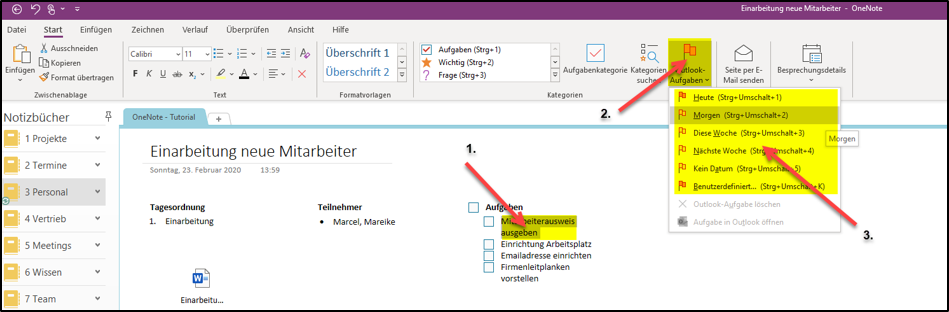
Um eine Aufgabe zu erstellen, öffnen Sie die Aufgaben‑Ansicht und klicken Sie auf Neue Aufgabe. Geben Sie Titel, Fälligkeitsdatum und Priorität ein. Sobald die Aufgabe fertig ist, klicken Sie auf To-Do‑Listen und wählen „Aufgabe an jemanden senden“. Outlook fragt nach E‑Mail-Adresse oder Namen – geben Sie die gewünschten Empfänger ein und senden.
- Stellen Sie sicher, dass die Empfänger die Berechtigung „Aufgabe bearbeiten“ besitzen, damit sie Kommentare hinzufügen können.
- Bei mehreren Empfängern wählen Sie die Option „Aufgabe gemeinsam bearbeiten“, sodass jeder Änderungen synchronisiert.
- Fügen Sie bei Bedarf Anlagen hinzu, um Kontext zu geben.
Rollen und Berechtigungen verstehen
Outlook unterscheidet zwischen Lesen, Bearbeiten und Vollzugriff. Die Standardberechtigung für Empfänger ist meist Lesen, was sie daran hindert, die Aufgabe zu verschieben. Wenn Sie möchten, dass die Empfänger die Aufgabe abschließen oder kommentieren können, wählen Sie die Berechtigung „Bearbeiten“. Für Projektleiter ist „Vollzugriff“ oft sinnvoll, da sie den Status jederzeit anpassen können.
Überwachung und Benachrichtigungen einrichten
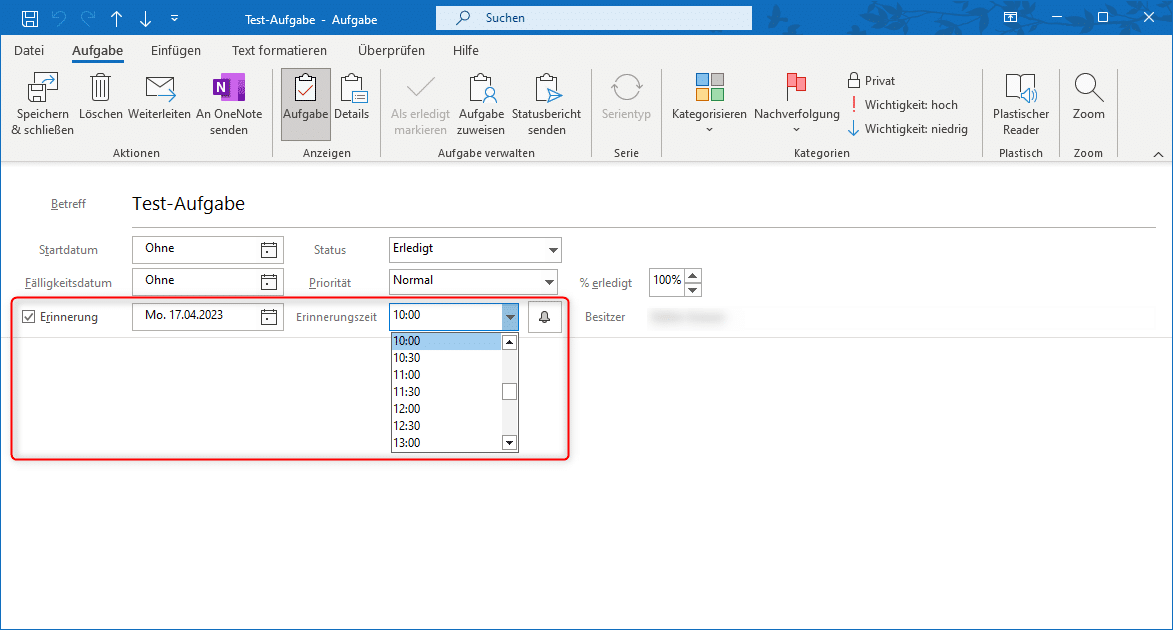
Um die Aufgabe im Blick zu behalten, aktivieren Sie Erinnerungen und wählen ein Datum und eine Uhrzeit aus. Outlook sendet dann automatisch eine Benachrichtigung an den Empfänger. Für Teamüberwachung können Sie die Aufgabenübersicht öffnen und Filter wie „Alle zugewiesenen Aufgaben“ oder „Überschritten“ nutzen.
Zusätzlich lässt sich das Aufgabenblatt an die Outlook-Posteingangs- oder Kalenderansicht anheften, sodass Sie immer einen schnellen Zugriff haben. Wenn Sie regelmäßig über Fortschritte berichten möchten, nutzen Sie die Funktion Aufgabenstatus aktualisieren und teilen Sie die Änderungen per E‑Mail.
Tipps für effiziente Zusammenarbeit
Verwenden Sie klare Titel und kurze Beschreibungen, damit jeder sofort versteht, was von ihm erwartet wird. Halten Sie die Aufgabenlisten sauber: Löschen Sie erledigte Aufgaben oder verschieben Sie sie in eine Archiv‑Liste. Nutzen Sie die Kommentarfunktion, um Fragen zu stellen oder Anmerkungen zu hinterlassen, anstatt separate E‑Mails zu verschicken.
Wenn Sie ein Projekt mit mehreren Phasen haben, erstellen Sie separate Aufgabenlisten pro Phase. So vermeiden Sie Überlappungen und behalten die Gesamtübersicht. Für große Teams empfiehlt sich die Einrichtung einer zentralen Teamaufgabenliste, die jeder einsehen kann.
Vergessen Sie nicht, die Aufgabenoptionen regelmäßig zu überprüfen. Outlook aktualisiert regelmäßig Features, darunter neue Statusoptionen oder erweiterte Filter. Durch die Aktualisierung bleiben Sie auf dem neuesten Stand und können neue Funktionen sofort integrieren.
FAQ
- Kann ich Aufgaben aus Outlook in Teams übertragen? Ja, indem Sie die Aufgabe per Link oder Kopie in Teams teilen.
- Wie ersetze ich die Standard-Benachrichtigungen? Unter Optionen > Aufgaben > Benachrichtigungen können Sie die Frequenz anpassen.
- Kann ich mehrere Personen gleichzeitig zu einer Aufgabe zuweisen? Ja, geben Sie in der Empfängerliste mehrere Adressen ein.
![Outlook To Do Liste anlegen und verwalten [How To Anleitung]](https://www.buero-kaizen.de/wp-content/uploads/outlook-to-do-aufgaben-prioritaetszahl.png)